


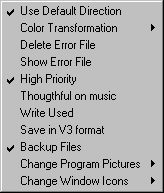
Standardrichtung verwenden - Die Bewegungsrichtung von Fahrzeugen in der Fahrplandatei ist die ursprüngliche (gezeichnete) Richtung. Dies bedeutet, daß bei Vorkommen eines [<M] oder [<R] - Kommandos im Fahrzeuglistenmakro die Standardfahrtrichtung von links nach rechts ist, beim Vorkommen von [>M] oder [>R] - Kommandos von rechts nach links. Dieser Menüeintrag hat keinen Einfluß auf diejenigen Zeilen in der Fahrplandatei, die einen ausdrücklichen Richtungsparameter enthalten ( D=L; D=R; usw.), in solchen Fällen wird das Fahrzeugbild - wenn notwendig - gespiegelt.
Farbtransformation - Verändert die Farben von den benutzten Bildern der Fahrzeugliste. Die Auswahl wird im folgenden Untermenü vorgenommen:
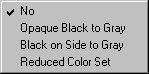
Nein - Es wird keine Farbveränderung vorgenommen.
Undurchsichtiges Schwarz zu Grau ändern - Schwarze, undurchsichtige Pixel werden in Grau geändert.
Schwarz am Rand in Grau ändern - Schwarze Pixel am Bildrand werden in Grau geändert.
Reduzierte Farbpalette - Der Bildablauf wird mit einer reduzierten Farbpalette durchgeführt.
Fehlerdatei löschen - Löscht die Datei traffic.err bzw. deren Inhalt gezielt. Dies kann zur Betrachtung aktueller und zum Verwerfen alter Fehlermeldungen sinnvoll sein.
Fehlerdatei öffnen - Zeigt den Inhalt der Datei traffic.err an. In dieser Datei, die in der Regel im Verzeichnis Windows\Temp (oder in einem entsprechenden Verzeichnis Ihres Betriebssystems) gespeichert ist, werden beim Programmablauf auftretende Probleme chronologisch festgehalten.
Hohe Priorität - Dem Programm wird eine hohe Priorität zugeordnet, dies hat Einfluß auf einen flüssigen Ablauf während der Testphase.
Thoughtful on music - ???.
'Benutzte' markieren - Fahrzeugbilder, die in der Fahrplandatei verwendet werden, werden in der Fahrzeugliste als "Benutzt" markiert. Dieses Attribut ist bei jedem Fahrzeug angegeben und kann zur Auswahl dienen.
In V3-Format speichern - Die TVL - Datei wird in dem Format gespeichert, das die Version 3.x benutzte.
Sicherheitskopie anfertigen - Beim Speichern neuer Versionen werden Sicherheitskopien der benutzten Dateien angefertigt.
Programm-Bilder ändern - Die Bilder in einigen Programmfenstern können durch eigene Bilder ersetzt werden. Die Auswahl erfolgt in folgendem Untermenü:
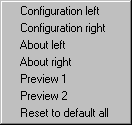
Konfigurationsfenster links - tauscht das linke Bild im Konfigurationsfenster gegen das ausgewählte Bild aus.
Konfigurationsfenster rechts - tauscht das rechte Bild im Konfigurationsfenster gegen das ausgewählte Bild aus.
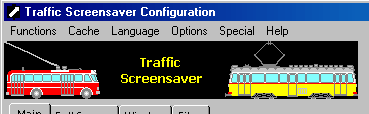
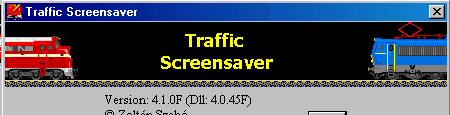
Info-Fenster links - tauscht das linke Bild im Info-Fenster gegen das ausgewählte Bild aus.
Info-Fenster rechts - tauscht das rechte Bild im Info-Fenster gegen das ausgewählte Bild aus.
Vorschau 1 - Erste Lokomotive, die im Mini-Bildschirm des Bildschirmschoner-Menüs zu sehen ist. Der Einstelldialog ist über den Reiter "Bildschirmschoner" im Menü "Anzeige" der Systemsteuerung erreichbar. Die Eigenschaften des Bildschirms sind auch über den Menüpunkt "Eigenschaften" im Rechte-Maustatsten-Menü auf einer freien Stelle des Desktop erreichbar.
Vorschau 2 - Zweite Lokomotive, die nach der ersten Lokomotive im Mini-Bildschirm des Bildschirmschoner-Menüs zu sehen ist.
Alles auf die Vorgaben zurücksetzen - Zeigt wieder die ursprünglichen Bilder des Autors in den einzelnen Fenstern an.
Fenster-Icons ändern - Die Icons von einigen Programmfenstern können durch eigene Icons ersetzt werden. Die Auswahl der einzelnen Fenster kann in folgendem Untermenü erfolgen:
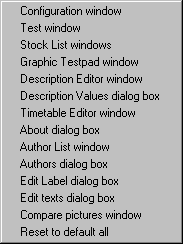
Alles auf die Vorgaben zurücksetzen - Benutzt wieder die ursprünglichen Icons des Autors bei den einzelnen Fenstern.
Weiter: Menüpunkt Hilfe